很多人在使用纸飞机时,常常遇到文件传输或下载速度慢、频繁卡顿的情况。这不仅影响查看群组和频道内的高清视频或大体积文档,还可能导致下载进度条反复归零。其实,纸飞机下载速度慢往往并非应用本身的问题,更多时候是网络节点路径及客户端配置未达到最优状态。
检查网络环境与代理节点
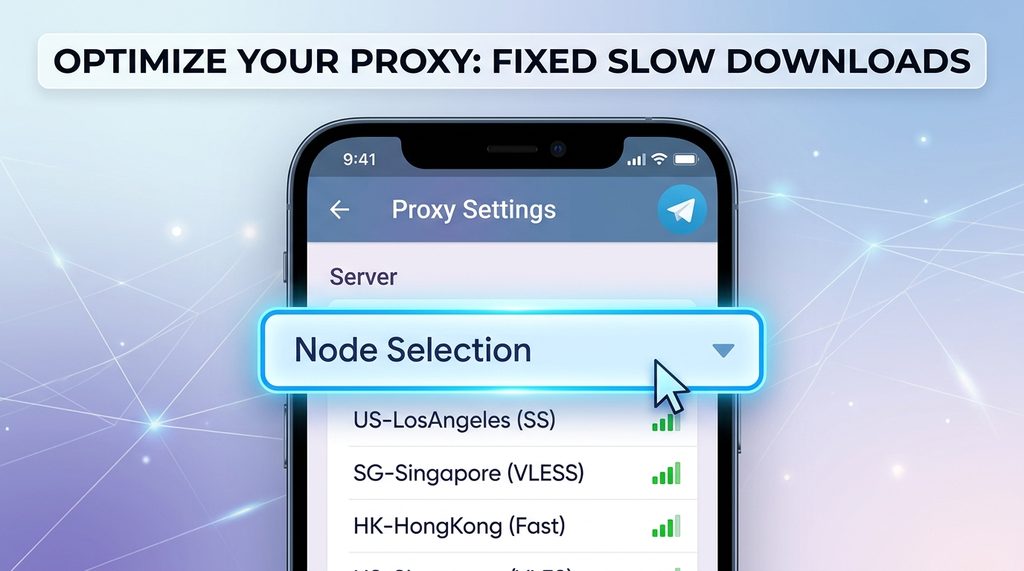
纸飞机作为一个全球性的通讯工具,其服务器分布广泛,但国内直接连接时延迟较高。最常见的下载卡顿原因,在于所选的代理节点质量不佳或带宽受限。如果你正处于下载速度极慢的困境,建议优先进行以下排查:
- 更换节点:尝试切换到负载较低、连接速度更快的线路。建议优先选择直连速度较快的隧道节点或中转服务器。
- 切换协议:部分网络环境对特定代理协议有干扰,尝试在设置中将连接协议从 HTTP 切换至 Shadowsocks 或 VLESS,观察传输效果。
- 开启全局模式:如果是单机使用,将代理模式临时切换为“全局”,排除由于分流规则导致部分流量未通过加速通道的情况。
优化客户端数据传输设置
除了网络链路,纸飞机客户端内置的媒体设置也直接决定了下载体验。很多用户由于开启了不必要的自动下载功能,导致后台资源抢占,从而引起下载卡顿。
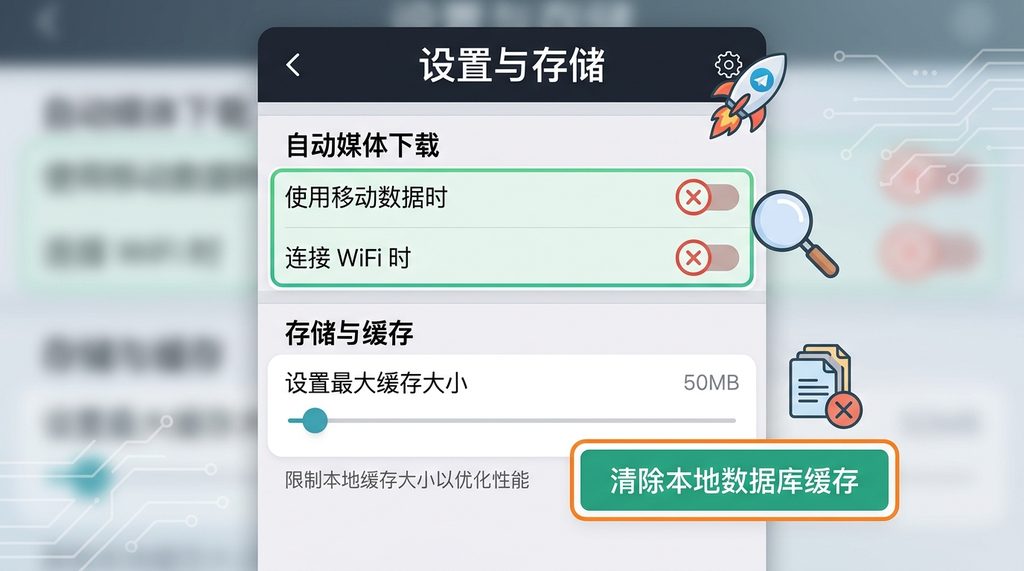
你可以进入“设置”->“数据与存储”菜单进行细致调优:
- 关闭自动媒体下载:建议将“使用移动数据时”、“连接 WiFi 时”的自动下载选项全部关闭,仅在需要时点击下载,这样能集中带宽资源完成当前任务。
- 限制缓存大小:将“存储使用情况”中的缓存上限调小,或者定期点击“清除本地数据库缓存”,避免本地文件过多导致读取写入延迟。
- 禁用自动播放:在“自动播放媒体”设置中,关闭视频和动态图的自动加载,这能有效减少不必要的流量消耗,让下载器优先服务于你手动发起的下载请求。
进阶方案:使用第三方优化工具
对于经常需要处理超大文件或对实时性要求极高的用户,仅依靠客户端自带的传输机制可能依然不够。此时,你可以利用第三方代理增强工具,或者更换不同内核的纸飞机客户端(如某些优化过的开源版本)。
这类工具通常内置了更强的多线程下载策略,能通过分割数据包并行下载来提升速度。不过,操作这类工具时,请确保开启了“TCP 快速打开”或类似的优化项,这类参数能显著降低握手延迟,让下载进度条跑得更快。
总结建议
解决纸飞机下载速度慢,核心在于“精简任务”与“优化链路”。先从更换一个响应迅速的服务器节点做起,再配合关闭后台自动下载的配置,通常就能解决 90% 的卡顿问题。如果依然无法提速,建议检查本地 Wi-Fi 的频段干扰,或者尝试重启手机以刷新网络进程。记住,保持后台通道清爽,下载体验自然会更顺滑。