你是不是也常被手机突然弹出的“存储空间不足”搞得心烦?作为日常沟通的主要工具,纸飞机(纸飞机)的缓存机制虽然方便了随时查看历史消息,但只要加入几个活跃的群组,短短几周内缓存占用就能轻松突破 5GB。如果不及时进行纸飞机的聊天记录批量清理,不仅手机运行速度会变慢,还会导致应用频繁闪退。
为什么你的空间会被纸飞机“吃掉”?
很多用户认为删除聊天记录就是彻底释放空间,但实际上,纸飞机采用的是“缓存式”存储。你在群组里看到的每一张高清图片、每一个视频片段,其实都实时下载并保存在了手机的本地文件夹中。即使你删除了对话框,这些缓存文件往往还留在系统深处。
如果你经常在频道或群组浏览视频,建议每两周检查一次存储情况。当应用占用空间超过 2GB 时,你就会明显感觉到界面滑动时的掉帧卡顿。与其漫无目的地手动删除,不如掌握更科学的清理逻辑。
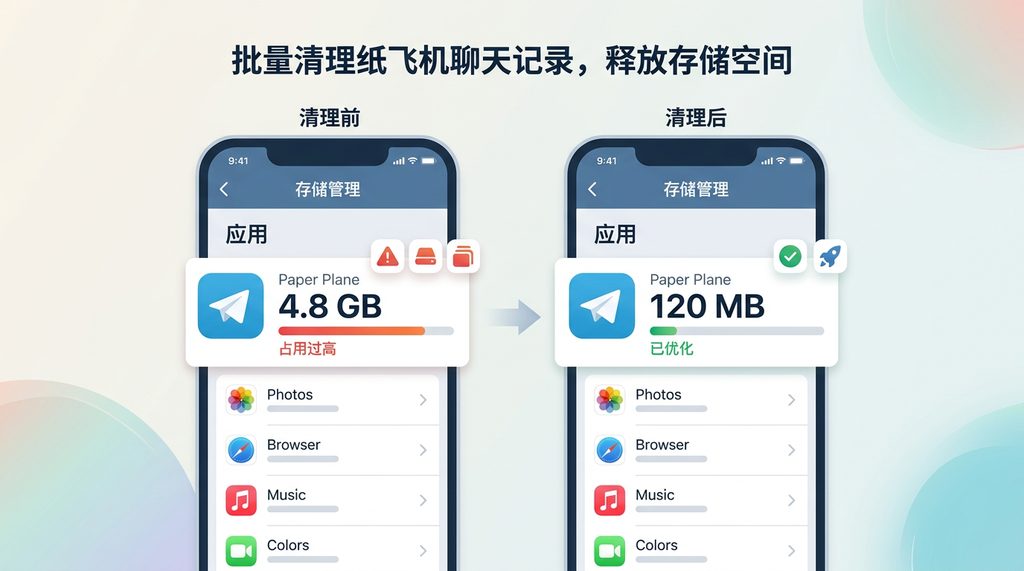
快速执行批量清理的实操路径
想要高效管理存储空间,不必去寻找复杂的第三方插件。纸飞机内置的存储管理功能其实非常强大,足以应付 90% 的需求。以下是具体操作步骤:
- 进入设置(Settings),找到“数据与存储”(Data and Storage)选项。
- 点击“存储用量”(Storage Usage)。
- 在顶部你可以看到一个直观的饼状图,清晰显示了缓存占用了多少空间。
- 点击“清除本地缓存”(Clear Local Database/Cache),你可以自定义保留天数,比如只保留近三天的媒体文件。
这里有个小技巧:如果你在特定群组里有重要的工作文档,可以在“排除清单”中将该群组勾选,这样即使执行批量清理,关键资料也不会丢失。
设置自动清理,一劳永逸
如果你觉得每次手动清理太麻烦,建议直接开启“自动移除缓存”功能。在同样的“存储用量”界面,你会看到一个滚动滑块。将其设置为“3天”或“1周”。
这意味着纸飞机将自动执行批量清理任务,系统会自动删除超过该时长的旧文件。对于大多数非重度依赖本地存档的用户来说,这是一项极其节省精力的优化设置。从此,你再也不用担心因为存储空间不足而错过重要消息了。

总结
定期对纸飞机进行聊天记录批量清理,不仅是为了释放手机那点可怜的存储空间,更是为了让软件保持最佳响应状态。建议养成定期查看“数据与存储”的习惯,通过设置自动缓存清理阈值,将日常维护交给系统去完成,让你的社交软件运行得更轻盈、更流畅。