许多刚接触纸飞机(纸飞机)的用户,最常遇到的困扰就是如何高效地在多设备间无缝切换。由于该应用独特的云端架构,实现多设备同步登录其实非常简单,无需繁琐的账号绑定或扫码确认。只要掌握正确的流程,无论是办公时的电脑端,还是随身携带的手机,都能实时同步你的聊天记录和群组动态。
核心机制:以手机号为唯一凭证
纸飞机的多设备同步逻辑完全基于云端,所有信息不直接存储在本地设备。这意味着,只要你拥有接收验证码的手机号,就可以在无限数量的设备上登录同一个账号。当你在手机上发送一条消息,云端服务器会瞬间向所有已登录的设备推送更新,真正做到“即时同步”。
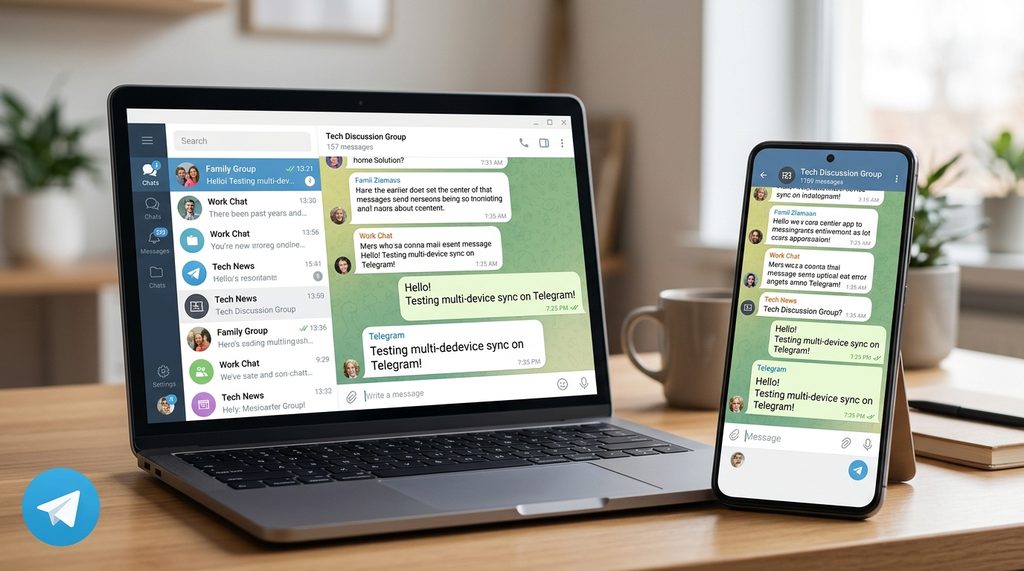
值得注意的是,如果你是首次在新设备(如电脑桌面端)上登录,系统会先要求你输入手机号码,随后手机App端会直接弹出验证码推送,而不是通过短信获取。这种设计极大地提升了安全性,避免了短信拦截带来的风险。
分步操作:桌面端与移动端同步登录指南
想要在电脑上同步管理你的频道或工作群组,只需按照以下步骤操作。首先,在官网下载对应系统的客户端,安装完成后点击“开始聊天”。
- 打开电脑客户端,输入你的国家代码(如+86)及手机号。
- 此时,手机端的纸飞机应用内会收到一条来自官方服务号的验证码消息。
- 在电脑端输入该验证码,即可完成登录。
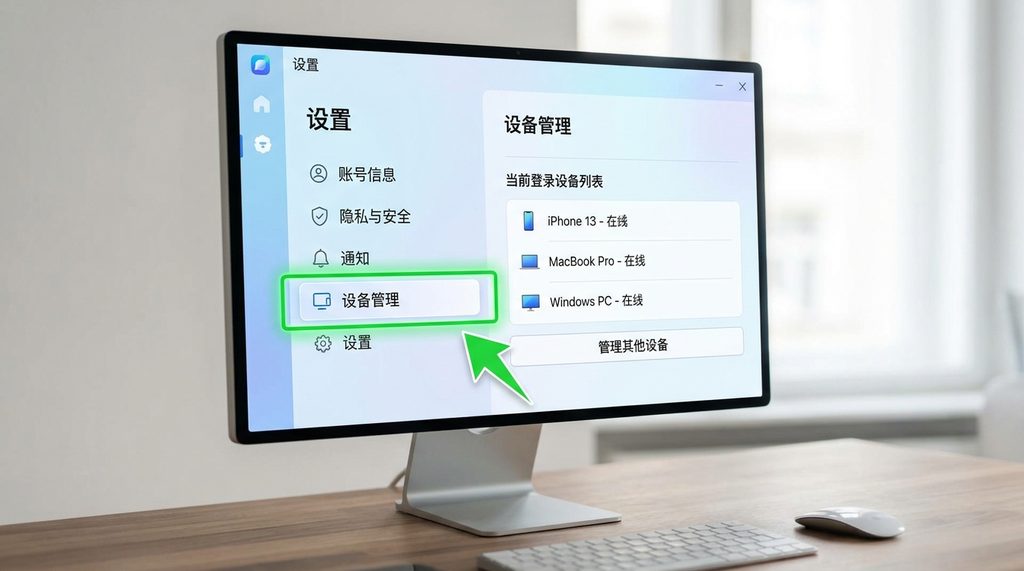
- 登录后,建议在“设置”——“设备”选项中查看当前的登录列表,这能帮你实时监控是否有未知的第三方设备接入。
如果你在处理自动化任务或需要配合Bot使用,电脑端的优势在于键盘输入效率高,且可以直接拖拽文件进行传输。对于需要频繁管理群组或处理大量API数据流的用户,电脑端的“多会话窗口”功能,能让你同时监控多个频道的运营状态,避免频繁切换带来的信息遗漏。
避坑指南:如何维护多设备登录安全
多设备登录虽然方便,但安全性依然是重中之重。因为所有设备都拥有同等权限,一旦其中一个设备泄露,聊天记录就有被窃取的风险。我强烈建议你在所有设备上开启“两步验证”(Two-Step Verification)。
设置方法很简单:在“设置”——“隐私与安全”中找到“两步验证”,设置一个专属密码。这样即使他人拿到了你的手机号或验证码,在其他新设备登录时,依然需要输入这个密码。对于高频使用多设备的用户,定期查看“已登录设备”并清理不再使用的旧电脑或遗失的旧手机,是保证账号安全最直接有效的手段。
总结来说,利用纸飞机的云端同步特性,你可以轻松实现工作与生活的双重平衡。只需确保手机号在手,通过官方渠道登录,并养成定期审查登录设备的习惯,你就能在享受多设备协同便利的同时,确保个人信息与运营数据万无一失。如果遇到同步延迟,通常是网络环境问题,更换更稳定的连接节点即可解决。