很多朋友在使用纸飞机(纸飞机)时都有过这样的困惑:明明在频道或群组里点开了图片、视频或者文档,系统也提示“已下载”,但打开手机自带的相册或文件管理,却怎么也找不到这些文件。其实,纸飞机为了保护隐私和避免文件被手机相册“污染”,将下载的文件存放在了一个比较隐蔽的系统文件夹里。只要找对路径,你就能轻松管理这些资源。
安卓手机的默认存储逻辑
安卓系统的开放性导致各品牌手机的文件管理路径略有差异,但纸飞机的核心存储逻辑是一致的。通常情况下,你在纸飞机 App 内点击保存后,文件会进入系统的“内部存储”区域。由于纸飞机采取了沙盒式管理,大部分下载内容并不会直接显示在相册首页,而是藏在应用专有的数据文件夹内。

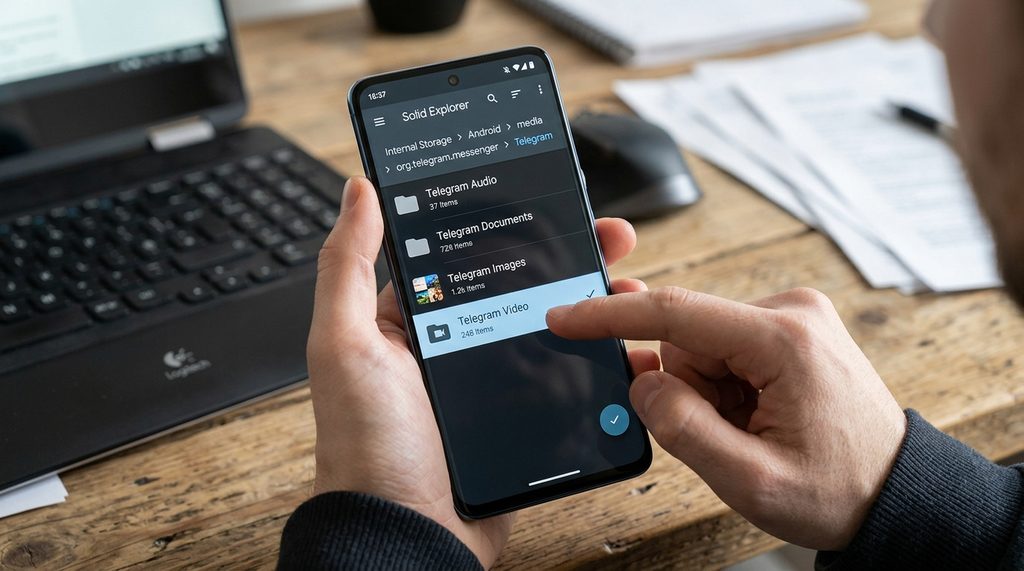
你可以通过手机自带的“文件管理”App,按照以下路径进行尝试:打开内部存储 -> Android -> data -> org.纸飞机.messenger -> files -> 纸飞机。这个目录下通常会根据文件类型分出文件夹,比如“纸飞机 Video”、“纸飞机 Images”和“纸飞机 Documents”。如果你在相册里找不到视频,直接去这里的 纸飞机 Video 文件夹看一眼,基本都能抓到。
为什么有时候找不到文件?
有些用户会发现按照上述路径依然是空的,这通常有两个原因。首先是权限问题,Android 11 及以上版本加强了对 data 目录的访问限制,自带的文件管理器可能看不到隐藏内容,建议下载第三方的“MT管理器”或“Solid Explorer”等专业工具,赋予其读写权限后再进入该路径。
另一个原因是“手动保存”和“自动缓存”的区别。如果你只是在聊天界面点开了图片,它其实处于缓存状态,并没有真正“保存”到相册。只有点击右上角的三个点,选择“保存到相册(Save to Gallery)”,系统才会将文件从纸飞机的缓存区复制一份到你的公开媒体库。如果你懒得找路径,直接在纸飞机内长按文件,转发到“收藏夹”或者直接点击保存到手机,是最稳妥的操作。
如何高效管理你的纸飞机资源
为了避免后期找文件像大海捞针,建议大家养成定期清理和归档的习惯。很多纸飞机的 Bot 或者频道会频繁推送图片,如果不做处理,这些缓存会迅速占用手机数十 GB 的空间。你可以在设置中的“数据与存储”选项里,进入“存储使用量”,查看哪些频道或群组占用了最多的空间,并根据需要清理缓存。
- 定期清理:每月查看一次存储使用量,一键清除不再需要的缓存图片和视频。
- 手动归档:对于重要的文档,建议保存在手机的“文档”文件夹或云盘中,不要长期依赖纸飞机的本地缓存。
- 修改路径:部分第三方修改版的纸飞机客户端支持自定义下载路径,如果你觉得官方默认路径太深,可以寻找支持修改保存位置的客户端版本进行设置。
总结来说,安卓手机查找纸飞机文件并不难,关键在于通过专业的文件管理器突破系统对 data 目录的访问权限。记住“Android > data > org.纸飞机.messenger”这个核心路径,就能解决 90% 以上的文件查找烦恼。平时多利用 App 内自带的“保存到相册”功能,能省去不少翻找深层目录的麻烦。