在日常沟通中,面对涉及个人隐私、财务信息或敏感项目讨论时,普通的聊天记录往往会留下长期隐患。虽然纸飞机本身具备极高的安全性,但如果你想实现“阅后即焚”的极致体验,加密临时会话功能就是最好的防线。这不仅仅是一个隐藏功能,更是保护数字资产的必要手段。
开启加密临时会话的核心步骤
纸飞机提供的“加密对话”(Secret Chat)功能采用了端到端加密技术。这意味着信息仅存在于你和对方的设备上,即便官方服务器也无法解析这些内容,且无法被截图或转发。
操作其实非常简单:
- 进入对方的个人主页。
- 点击“更多”(通常显示为三个点或“More”图标)。
- 选择“开始加密对话”(Start Secret Chat)。
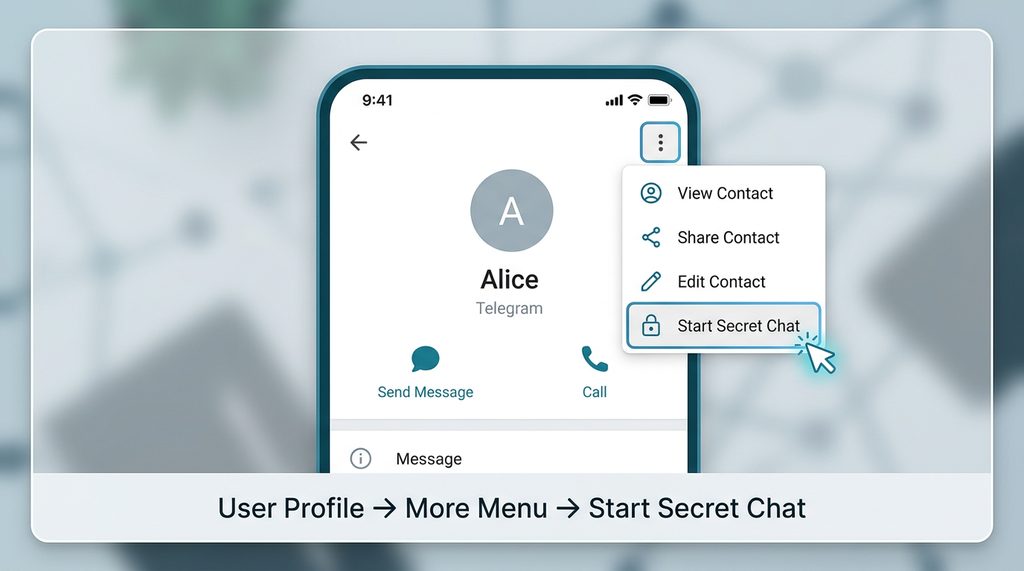
一旦进入加密模式,聊天背景会发生微妙变化,这标志着该窗口已处于端到端加密状态。在这个模式下,所有的通信都不会同步到你的云端存储,真正做到了“随谈随销”。
设置自动销毁定时器
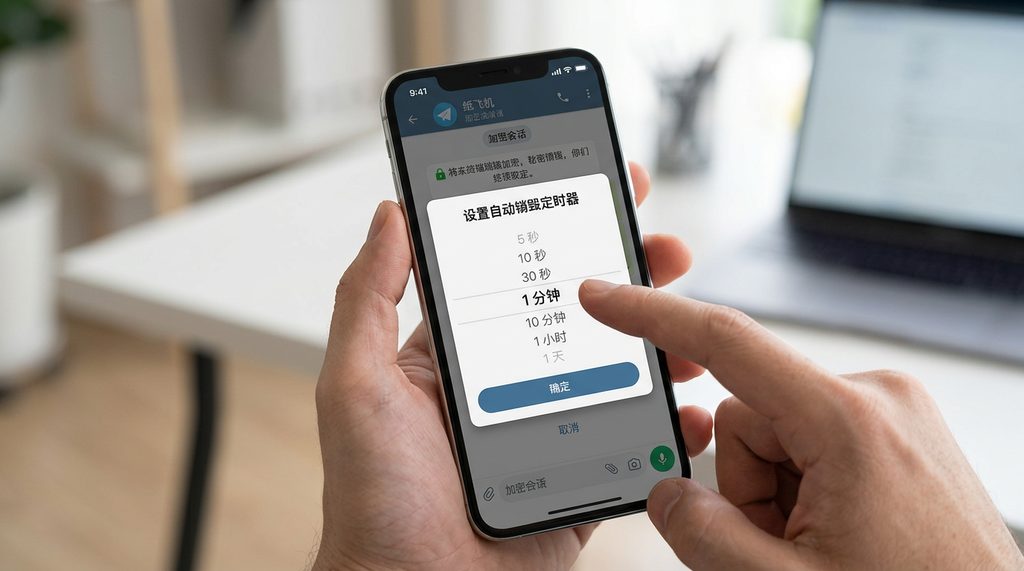
仅仅开启加密对话还不够,要做到完全的数据无痕,你需要配合“自动销毁”功能。这个设置能确保敏感信息在阅读后的指定时间内自动从双方设备上彻底消失。
在加密对话界面的右上角菜单栏中,你会看到一个计时器图标。你可以灵活设定销毁时间,从1秒到1周不等。对于极其敏感的文件传输,建议将时间设定在1分钟左右;如果是日常的临时协作,设定为1小时往往兼顾了便利与安全。
踩坑提醒:很多人误以为删除某条消息就万事大吉,但在非加密对话中,对方仍可能保留备份。只有在加密对话模式下启用自动销毁,才是真正意义上的物理清理。
安全使用建议与注意事项
虽然加密会话功能强大,但也要注意使用场景的边界。由于加密会话是绑定设备的,这意味着如果你在手机上开启了加密会话,电脑端的纸飞机客户端是无法查看这些记录的。这是为了确保密钥仅存在于特定设备上,从而降低被劫持的风险。
- 设备安全性:如果你的手机本身没有设置开屏密码,那么加密会话再安全也是徒劳。请务必开启手机的系统锁屏。
- 身份确认:在进行重要交易或敏感信息交流时,记得核对双方的“密钥指纹”,以防止中间人攻击。
- 切勿依赖截屏:虽然纸飞机在加密模式下会拦截或提示截图,但物理拍照是无法防御的,请务必在面对可信对象时使用此功能。
掌握这些设置后,你在纸飞机上的沟通将多出一层坚实的防火墙。记住,真正的隐私保护不仅仅依靠工具,更依赖于你对每一个对话框安全设置的严谨把控。下次有重要信息需要传递时,记得先点开那扇加密的“窗”。